




Mozilla Thunderbird IMAP設定例(OAuth)新規
はじめに
このマニュアルに掲載されている内容は、次の環境で動作確認を行っています。
ソフトウェア: Thunderbird(ver 147.0.2)
OS: Windows11 Pro 25H2 (64bit)
以下の手順を順に実施してください。
設定にあたっては、keio.jpへのログインが必要です。 事前に慶應ID、パスワードを確認しておいてください。
Thunderbirdでの設定手順
- Thunderbirdを起動します。
-
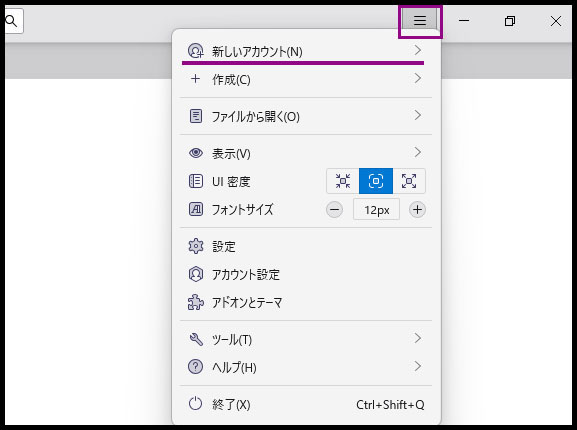
「≡」アイコン → 「新しいアカウント」をクリックします。
-
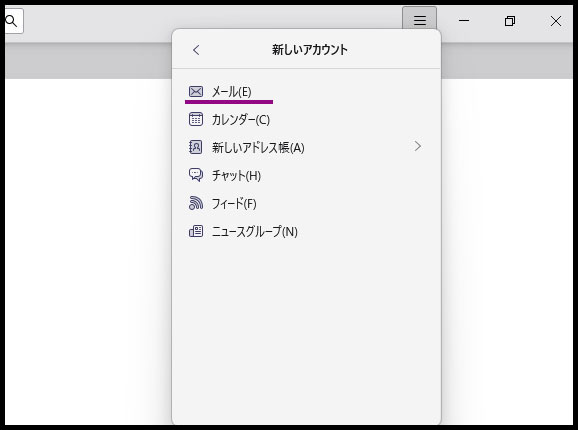
「メール」をクリックし次に進みます。
-
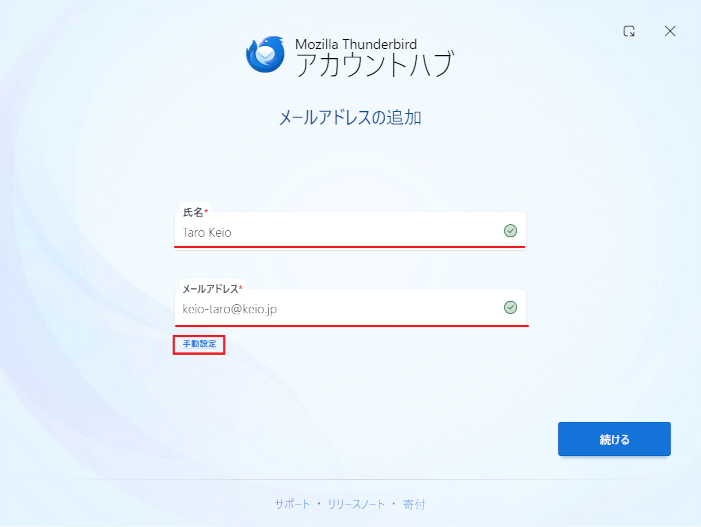
「メールアドレスの追加」の設定を行います。下記情報を参考に入力してください。
入力後、[手動設定]をクリックします。氏名 ご自身の氏名をご入力ください。(差出人として表示されます) メールアドレス 慶應ID (例:keio-taro@keio.jp)
注意:@マーク以降も含めて入力します。
-
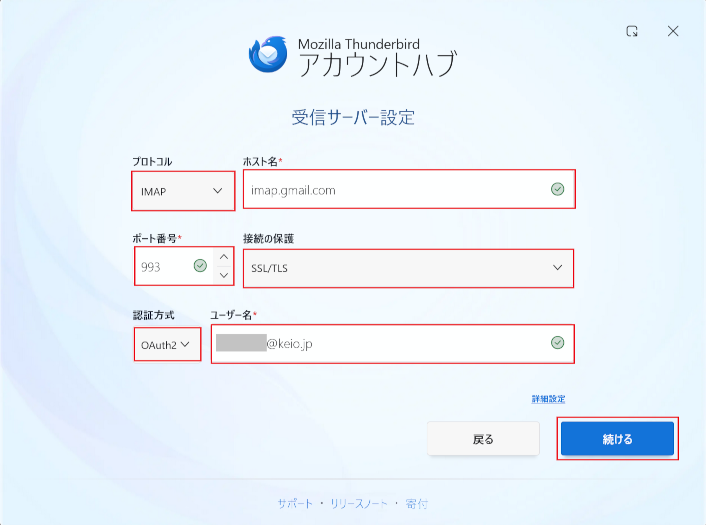
「受信サーバー設定」を行います。下記情報を参考に入力してください。
入力後、「続ける」をクリックします。プロトコル IMAP ホスト名 imap.gmail.com ポート番号 993 接続の保護 SSL/TLS 認証方式 Oauth2 ユーザ名 慶應ID (例:keio-taro@keio.jp)
注意:@マーク以降も含めて入力します。
-
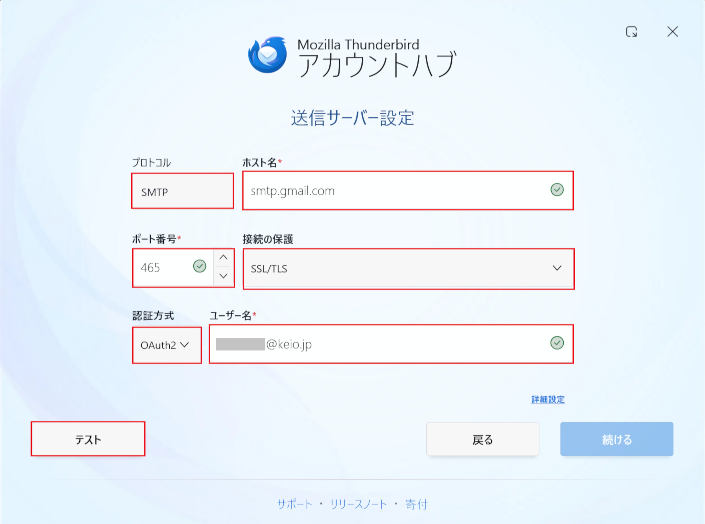
「送信サーバー設定」を行います。下記情報を参考に入力してください。
入力後、「テスト」をクリックします。プロトコル SMTP ホスト名 smtp.gmail.com ポート番号 465 接続の保護 SSL/TLS 認証方式 Oauth2 ユーザ名 慶應ID (例:keio-taro@keio.jp)
注意:@マーク以降も含めて入力します。
-
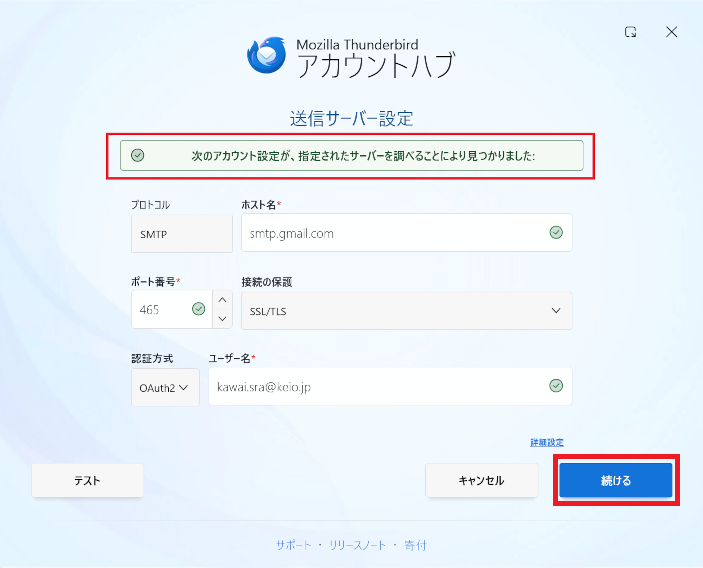
画面上部に「次のアカウント設定が、指定されたサーバーを調べることにより見つかりました:」
と表示されている場合は「続ける」をクリックしてください。
-
Googleログイン画面が表示されますので、慶應ID(例:keio-taro@keio.jp)が入力されていることを確認し、「次へ」をクリックしてください。
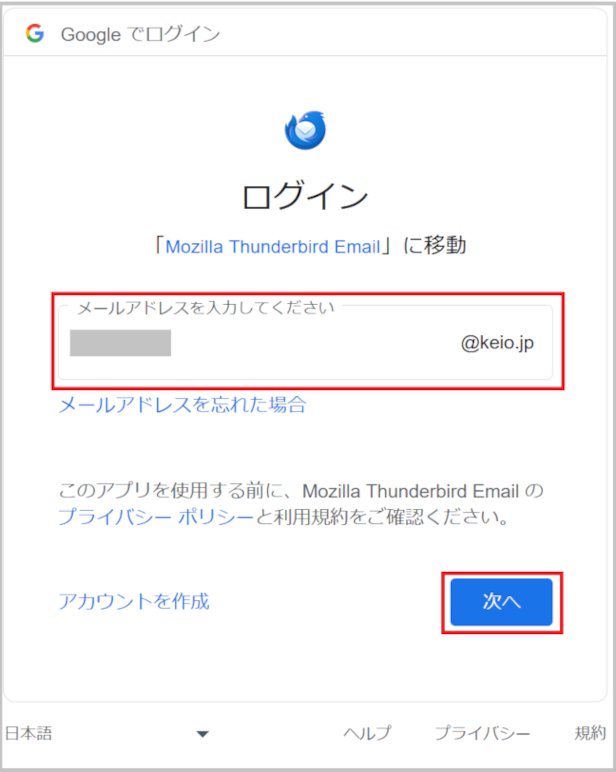
- keio.jp 認証画面が表示されますのでログインしてください。
-
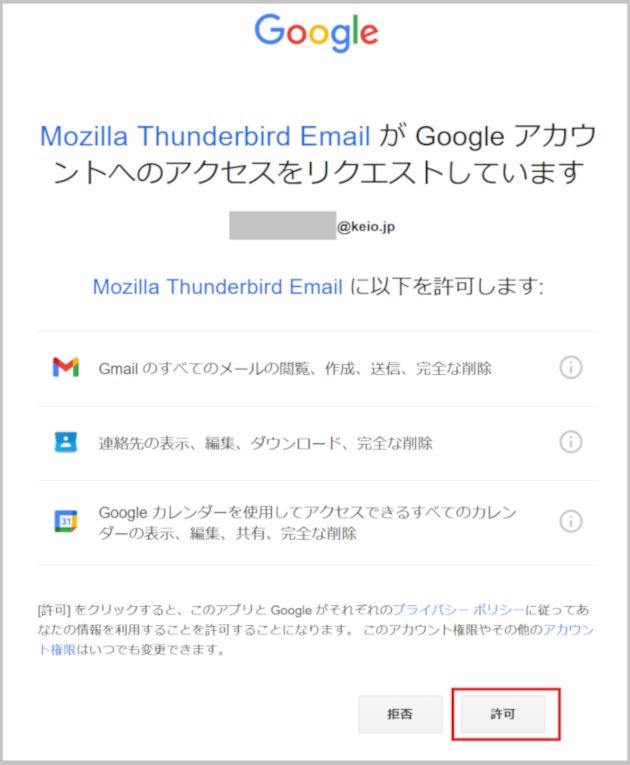
Googleアカウントへのアクセスをリクエストされるので「許可」をクリックします。
-
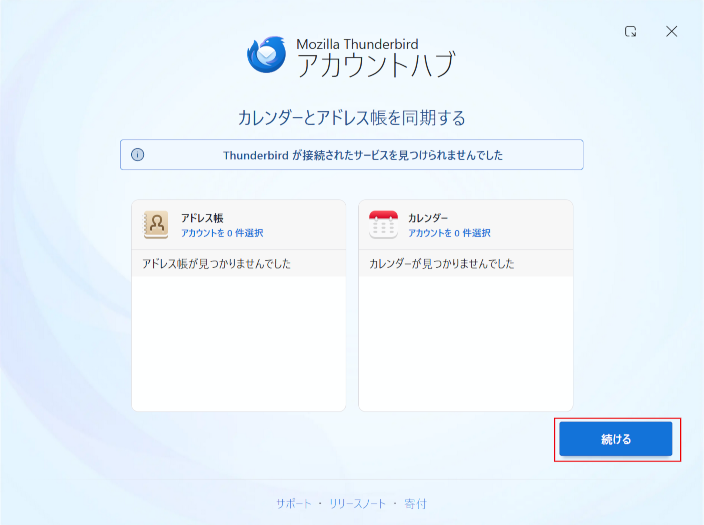
「カレンダーとアドレス帳を同期する」画面が表示されますので、「続ける」をクリックします。
-
「メールアカウントの接続が完了しました」と表示されていれば、接続設定は完了です。
「完了」をクリックして作業を終了してください。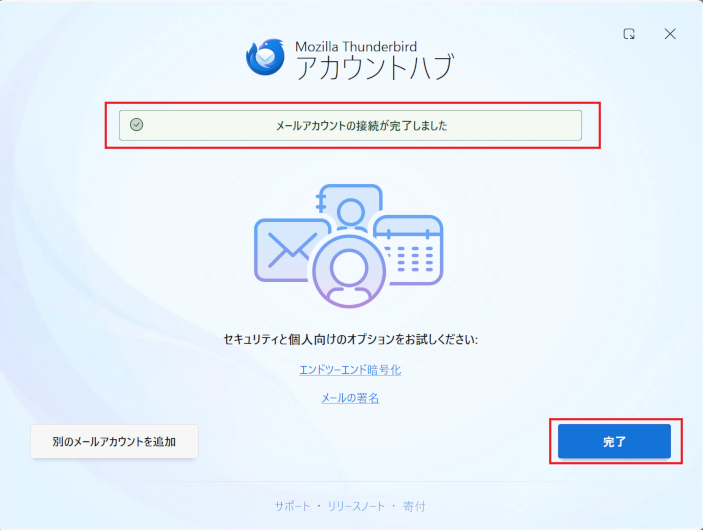
更新履歴
2020/02/27: 新規作成
2022/08/17: ソフトウェア及びOSのバージョン更新
2026/03/17: ソフトウェア及びOSのバージョン更新。「アカウントハブ」機能の追加に伴い、設定手順、掲載画像を変更
最終更新日: 2026年3月18日
内容はここまでです。