





- トップ >
keiomobile2/eduroam へのパスワード接続
Windows 11
-
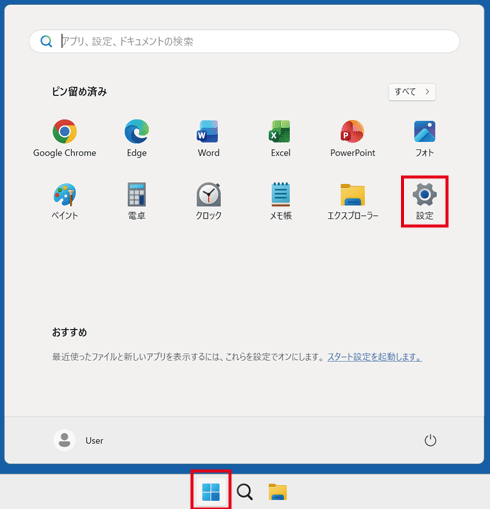
[スタートボタン] をクリックして、[設定] アイコンをクリックします。
-
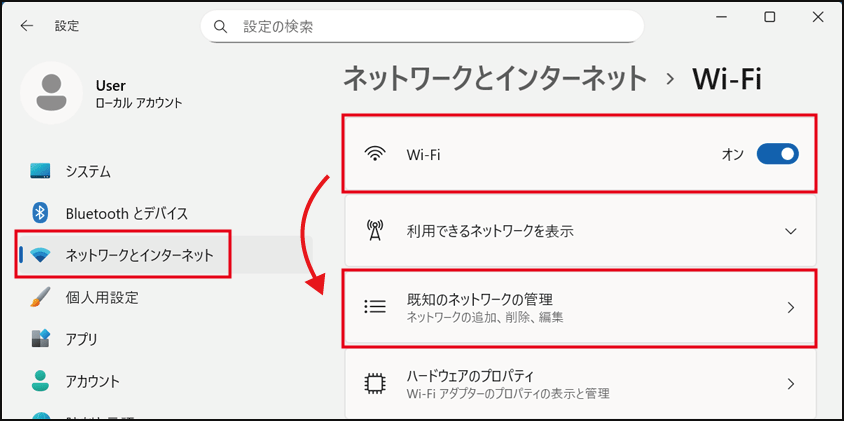
[ネットワークとインターネット] - [Wi-Fi] をクリックし、[既知のネットワークの管理] をクリックします。
-
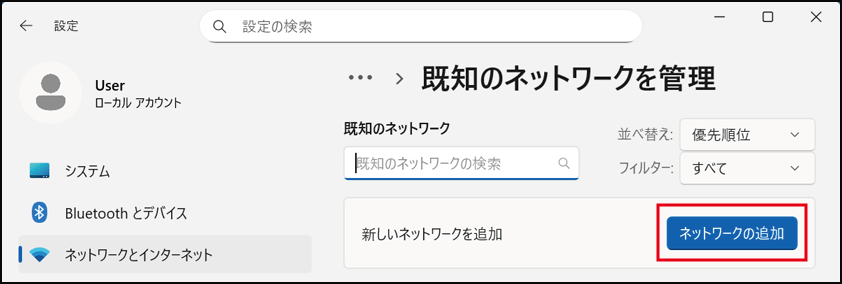
[ネットワークの追加] をクリックします。
-
keiomobile2に接続する場合は、keiomobile2 と入力します。
eduroamに接続する場合は、eduroam と入力します。
[セキュリティの種類] - [WPA2-エンタープライズ AES] を選択
[EPA メソッド] - [保護された EAP (PEAP)] を選択
[認証方法] - [セキュリティで保護されたパスワード (EAP-MSCHAP v2)] を選択
[プライベート識別子] 文字が入力されていたら削除
入力および選択後、下にスクロールしてください。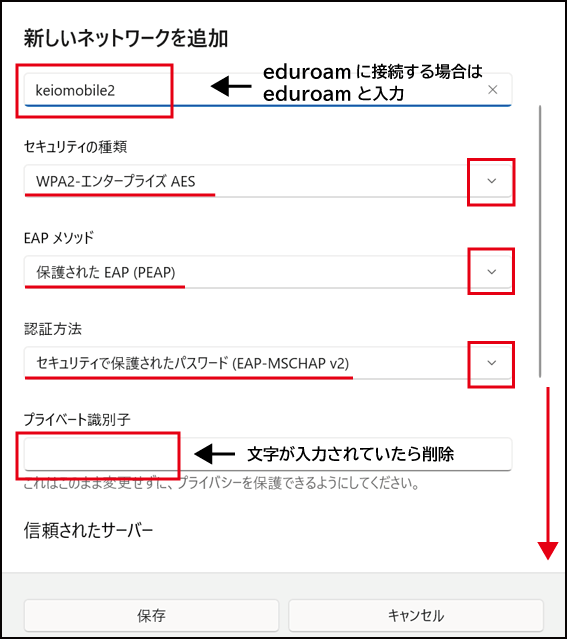
-
信頼されたサーバー名の追加の [+] をクリックし、wrcore2.itc.keio.ac.jp と入力して [保存] をクリックし、[保存]をクリックします。
ITCアカウントの Wi-Fiパスワードで接続する場合は、wifi-entry.user.keio.ac.jp と入力します。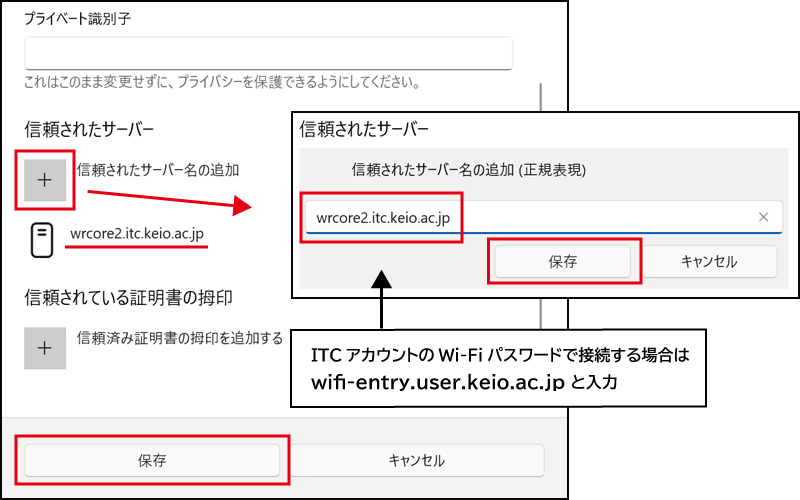
-
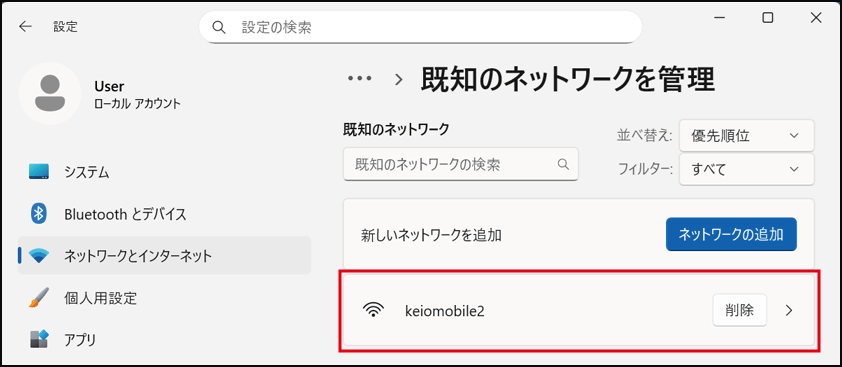
[keiomobile2] をクリックします。
-
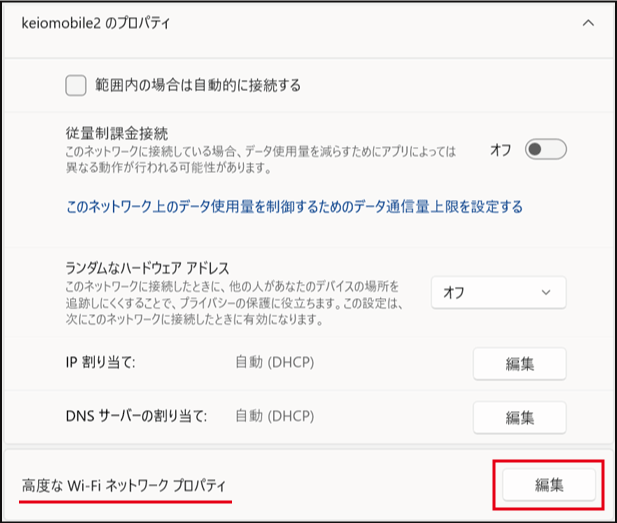
[高度なWi-Fiネットワークプロパティ] の [編集] をクリックします。
-
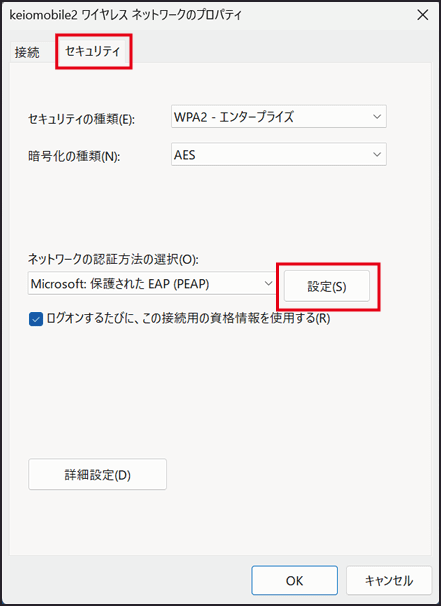
[セキュリティ] タブを選択し、[設定] をクリックします。
-
[信頼されたルート証明書機関] - [Security Communication RootCA2] にチェックを入れます。
[IDプライバシーを有効にする] のチェックを外し [OK] をクリックします。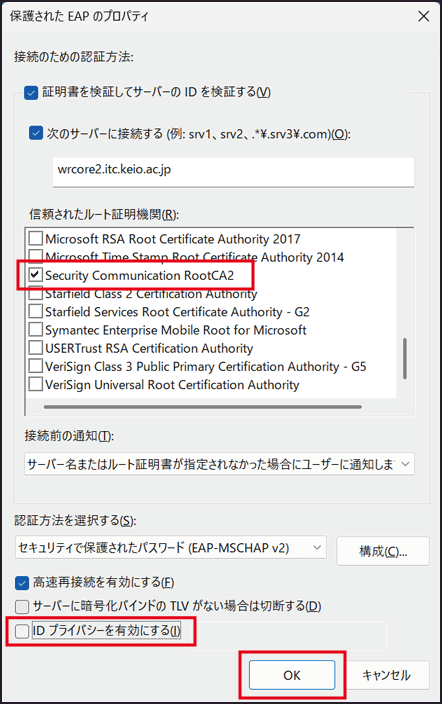
-
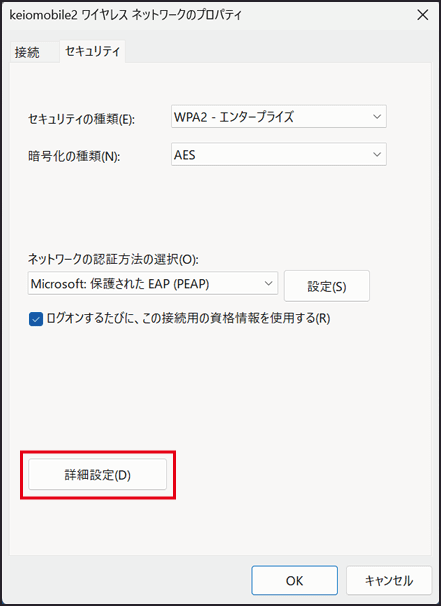
[詳細設定] をクリックします。
-
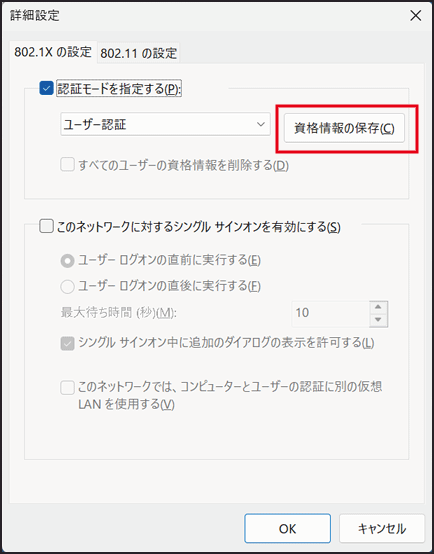
[資格情報の保存] をクリックします。
-
Keio.jp(慶應ID) の場合は、"keio.jpでの Wi-Fi ユーザ名" と "Wi-Fi パスワード" を入力します。
ITCアカウントの場合は、"あなたのITC アカウント@user.keio.ac.jp" と "ITCアカウントでの Wi-Fi 接続パスワード" を入力します。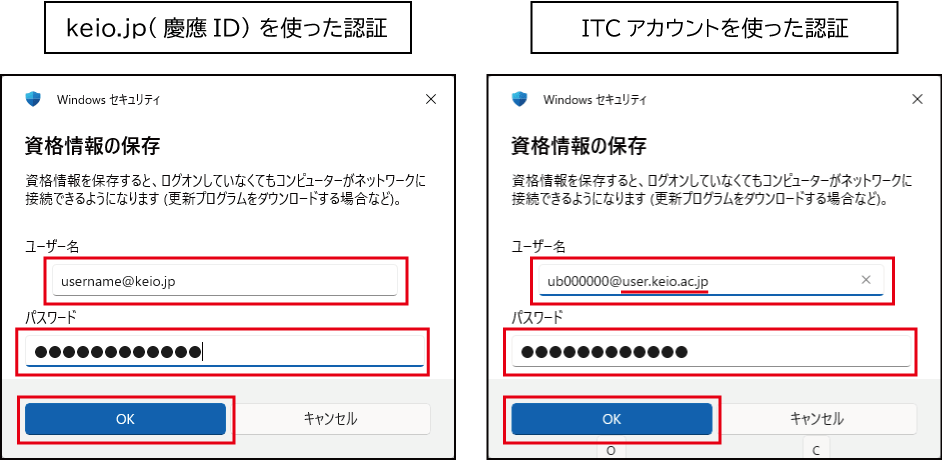
-
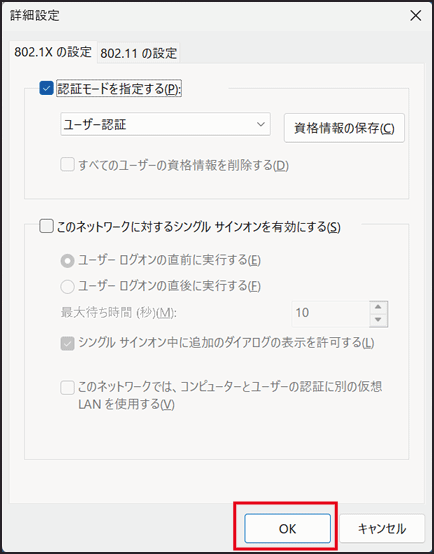
詳細設定 にて [OK] をクリックします。
-
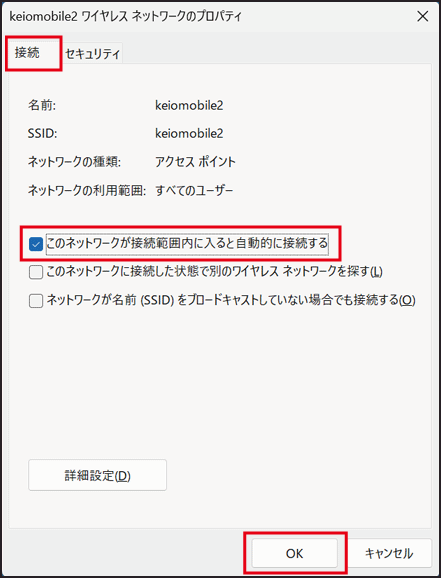
[接続] タブを選択し [このネットワークが接続範囲に入ると自動的に接続する] にチェックを入れ [OK] をクリックします。
-
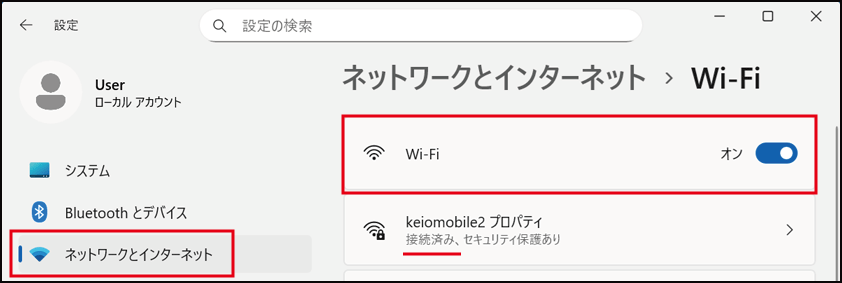
[ネットワークとインターネット] - [Wi-Fi] をクリックし、keiomobile2 が [接続済み] と表示されている事を確認してください。
設定後、接続できない場合は、以下の手順を参考に、再度設定をやり直してください。
最終更新日: 2026年3月4日
内容はここまでです。